
- Navigere i prosjektet
Etter at du har logget inn, kommer du til Dashboard-siden. Åpne det aktuelle prosjektet ved å klikke på prosjektkortet
Datasett-vinduet
Når du har gått inn i prosjektet ditt, kommer du til «Datasett»-vinduet. Her ser du alle oppføringer (dvs. pasienter/deltakere) du har tilgang til. Informasjonen for hver oppføring presenteres i én rad.
Filtrering og søkefunksjonalitet
For å finne en bestemt oppføring kan du enten bruke søkefeltet øverst i høyre hjørne eller filtrere datasettet.
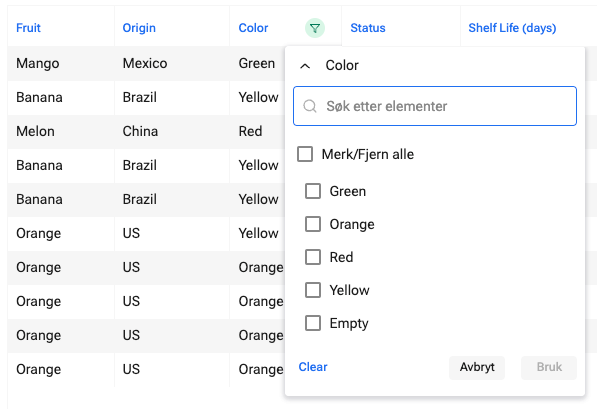
For å filtrere oppføringer klikker du på filterikonet til høyre for kolonnenavnet du ønsker å filtrere på. En rullegardinmeny vises der du kan velge hvordan du vil filtrere dataene.
- Navigere i en oppføring
For å opprette en ny oppføring (f.eks. registrere en ny pasient) klikker du på knappen «+ Ny oppføring» øverst i høyre hjørne. For å åpne en eksisterende oppføring klikker du på selve raden oppføringen er i.
Skjemaer
Hvis prosjektet inneholder mer enn ett skjema, vises en oversikt over alle tilgjengelige skjemaer øverst i skjermbildet. Klikk på det aktuelle skjemaet for å åpne og fylle ut variablene.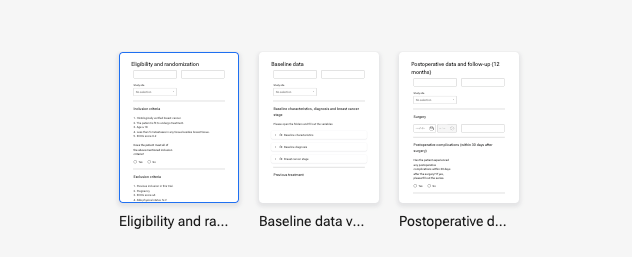
Grupper
Grupper vises som mapper som inneholder variabler. Klikk på pilen til venstre for navnet på mappen for å åpne og fylle ut alle variablene. Klikk på pilen igjen for å lukke den. Når alle variablene i en mappe er fylt ut, vises en grønn hake til høyre for mappenavnet.

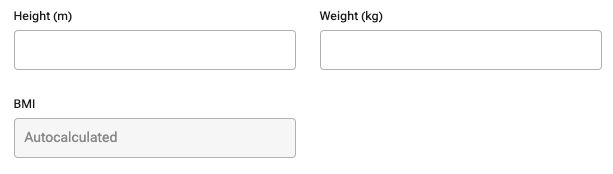

Fyll ut variablene i serien, og klikk på «Lagre» øverst i høyre hjørne. For å forlate serien og gå tilbake til hovednivået, klikker du på «x» øverst i høyre hjørne. Det du har lagt inn, er nå synlig når du åpner seriekortet ved å klikke på pilen til venstre for serienavnet.
Lagre en oppføring
For å lagre en oppføring klikker du på «Lagre»-knappen øverst i høyre hjørne. Hvis du er ferdig med oppføringen, kan du klikke på «x» for å gå tilbake til Datasett-vinduet.
Det kan også være at du ikke har de riktige tillatelsene til å se oppføringen. Du kan sjekke tillatelsene dine ved å gå til «Collaborators»-fanen og klikke på kontoen din. Gå til «Tillatelser» for å se hvilke rettigheter du har fått tildelt av prosjekteieren. Tillatelsesinnstillinger som kan begrense tilgangen til oppføringer, kan være på generelt nivå (tilgang til egne, gruppens eller alle data) eller på statusnivå (tilgang til oppføringer med bestemte statuser).